/05LW4061016-TrueHeroSquare-e57adbb4701a4430bd33cfe6af78807c.jpg "Nvidia Shield Tv Gaming Edition Review An All In One Media Device")
Nvidia Shield Tv Gaming Edition Review An All In One Media Device
「nvidia コントロールパネル ない」 「nvidia コントロールパネル 消えた」 「nvidia コントロールパネル 見えない」 「nvidia コントロールパネル 追加」 19年03月現在検索で一番多いワードです。 以前書いた記事を検索で見つけてきたのだと思います。 2.コントロールパネルを開き、「 nvidiaコントロールパネル 」をクリックします。 (表示方法:大きいアイコンに設定すると表示されます。 3.左の項目から「 3D設定の管理 」を選択し、「 プログラム設定 」タブを開き、「 追加 」ボタンをクリックします。
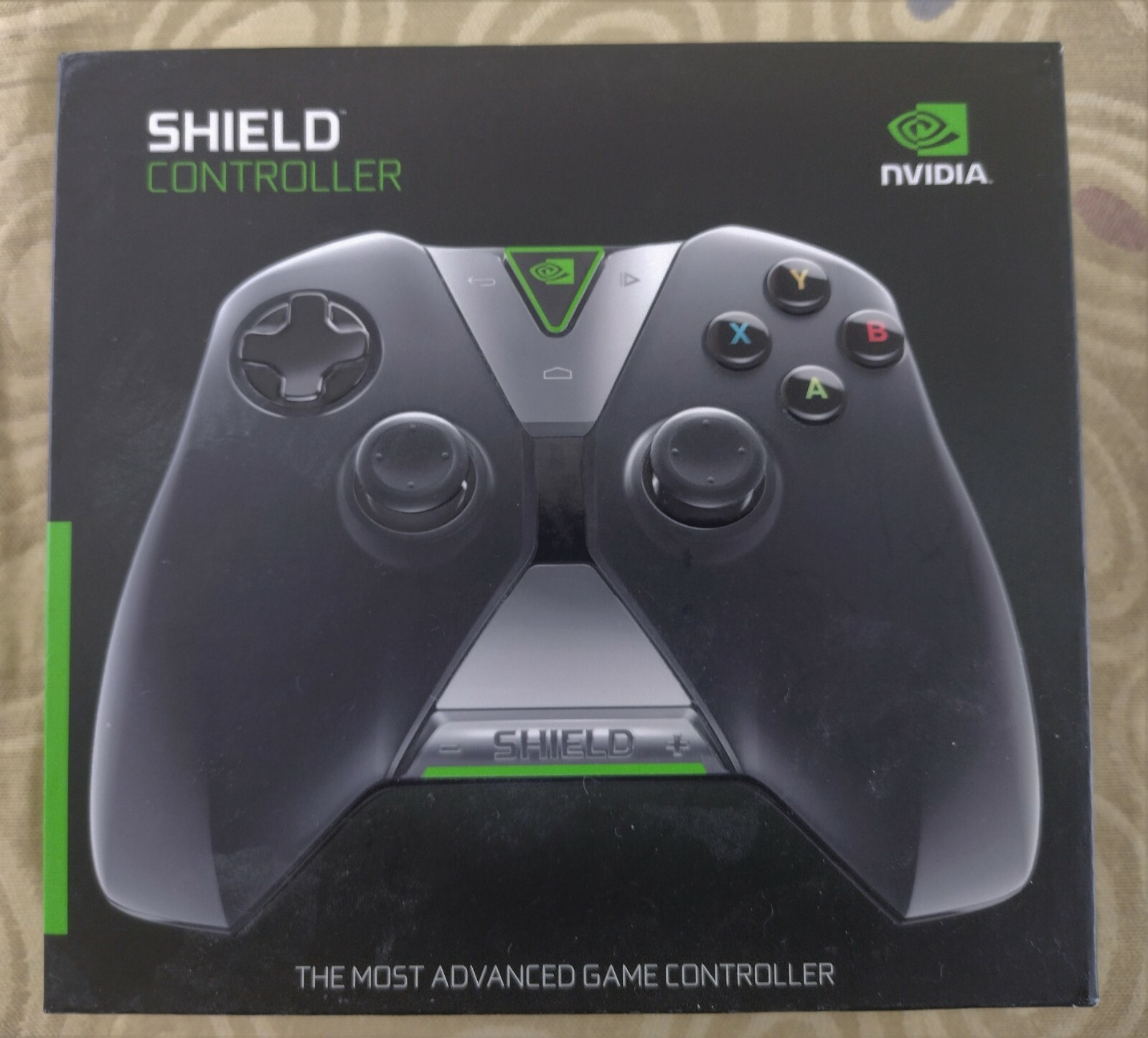
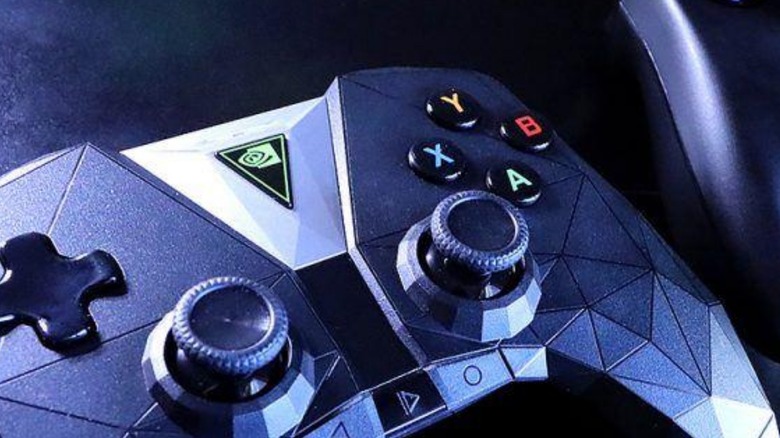
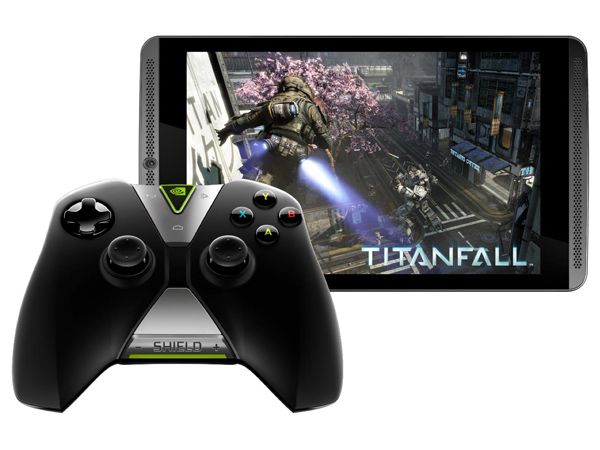
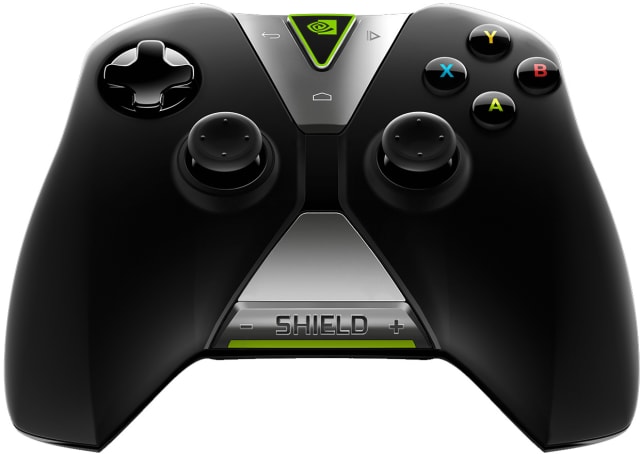
Nvidia shield コントローラー 設定
Nvidia shield コントローラー 設定- Nvidia コントロールパネル開き方 はじめに『Nvidia コントロールパネル』を開いていきます。 右クリックすると操作タブが出てくるので、『Nvidia コントロールパネル』をクリックしてください。 この画面が表示が表示されれば完了です。I thought you would answer more completely and include the OS build numbers For example, I have an older build of Windows 11 on one of my systems and dxdiag says 100 build 0 It's obviously not Windows 10, but part of the version number says so Anyhow, I already sent your feedback to the driver feedback thread in case there is a bug
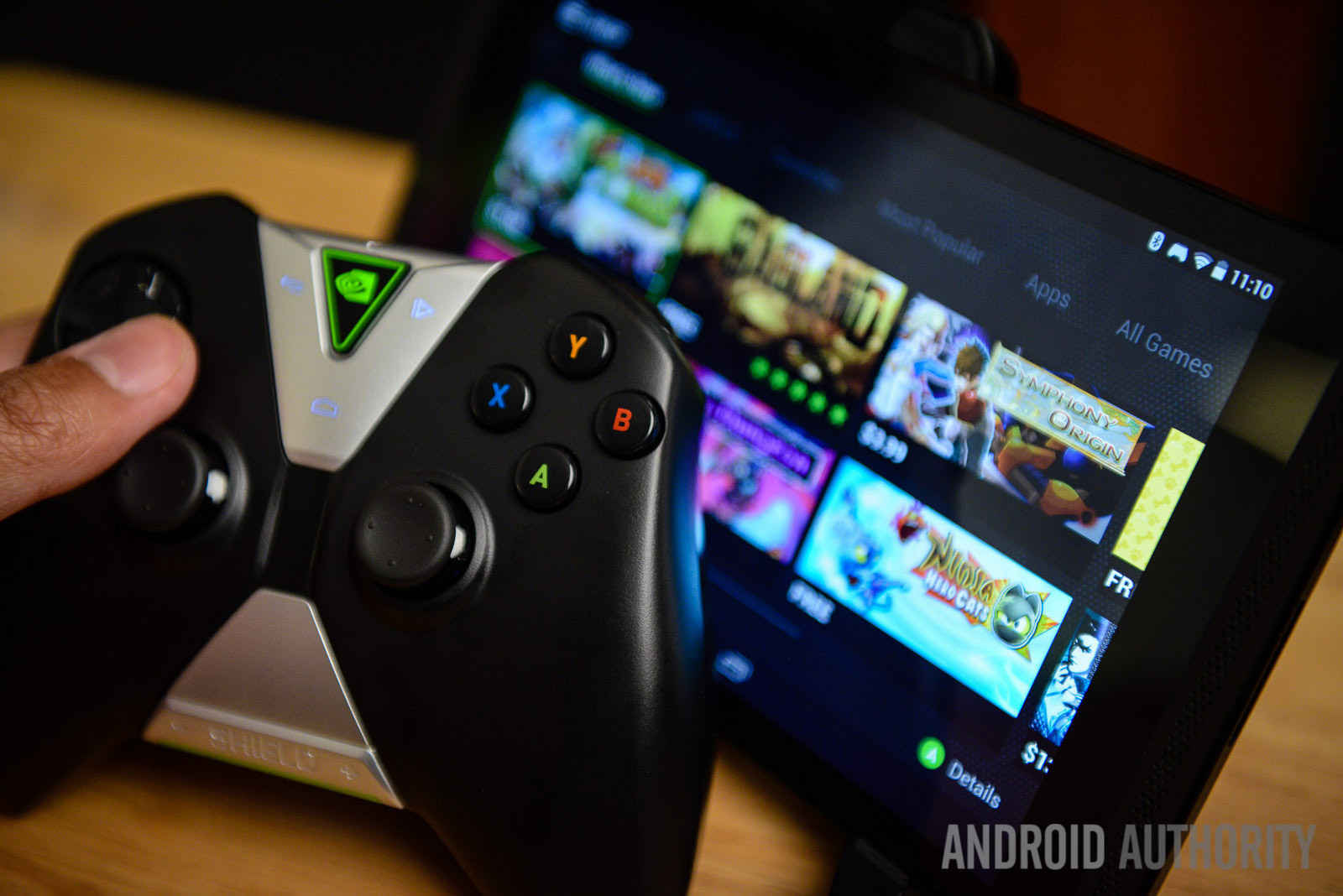
Nvidia Shield Controller Review Worth The 60 Price
NVIDIAコントロールパネルで設定すべきおすすめの「高画質化」設定 上記で紹介したおすすめ設定をベースに「さらに高画質化したい人向けの設定」を紹介していきます。 ゲームにおける高画質化のカギを握るのは解像度です。 元となる映像データの解像1 NVIDIAの場合 デスクトップ画面で右クリック>「Nvidiaコントロールパネル」>「3D設定の管理」>「プログラム設定」>「1 カスタマイズするプログラムを選択する」で原神を選択する。>「2 まず、nvidiaコントロールパネルの3d設定の管理を開きます。 そして、パフォーマンス向上のために以下の画像のように設定することを推奨します。 ただし、 Max Frame Rate は自分のモニターが出せるFPS最高値に合わせて設定しましょう。
nvidiaコントロールパネルの設定 オーバーレイ インジケーターをオンにする事でnvidia issが適用されているのかを確認する事が出来ます。 1.「nvidia コントロールパネル」を開き 無料 nvidia コントロールパネル のダウンロード ソフトウェア UpdateStar NVIDIA コントロール パネルを使用して驚くべきことあなたの NVIDIA のハードウェアをすることができます。NVIDIA コントロール パネルは、コントロールの NVIDIA グラフィックス ドライバーの設定、システムにインストールされドライバーの自動更新 GeForce Experience では、NVIDIA から新しいドライバーのリリースが自動的に通知されます。 1 回クリックするだけで、デスクトップを離れなくてもドライバーを直接更新でき
Nvidia shield コントローラー 設定のギャラリー
各画像をクリックすると、ダウンロードまたは拡大表示できます
 |  |  |
 |  |  |
 |  |  |
「Nvidia shield コントローラー 設定」の画像ギャラリー、詳細は各画像をクリックしてください。
 |  |  |
 |  |  |
 | /cdn.vox-cdn.com/uploads/chorus_image/image/61159805/2013-05-13_00-33-33-1020-hero.1419979768.0.jpg "Nvidia Shield Review The Verge") |  |
「Nvidia shield コントローラー 設定」の画像ギャラリー、詳細は各画像をクリックしてください。
 |  |  |
 |  |  |
 |  |  |
「Nvidia shield コントローラー 設定」の画像ギャラリー、詳細は各画像をクリックしてください。
 |  |  |
 |  |  |
 |  |  |
「Nvidia shield コントローラー 設定」の画像ギャラリー、詳細は各画像をクリックしてください。
 |  |  |
 | |  |
 |  |  |
「Nvidia shield コントローラー 設定」の画像ギャラリー、詳細は各画像をクリックしてください。
 |  |  |
 |  |  |
 |  |  |
「Nvidia shield コントローラー 設定」の画像ギャラリー、詳細は各画像をクリックしてください。
 |  |  |
 |  |  |
 |  |  |
「Nvidia shield コントローラー 設定」の画像ギャラリー、詳細は各画像をクリックしてください。
 |  |  |
 |  |  |
 |  |  |
「Nvidia shield コントローラー 設定」の画像ギャラリー、詳細は各画像をクリックしてください。
 |  |  |
 |  |  |
 |  |  |
「Nvidia shield コントローラー 設定」の画像ギャラリー、詳細は各画像をクリックしてください。
 |  |  |
 |  |  |
 |  |  |
「Nvidia shield コントローラー 設定」の画像ギャラリー、詳細は各画像をクリックしてください。
 | | |
 |  |  |
 |  |  |
「Nvidia shield コントローラー 設定」の画像ギャラリー、詳細は各画像をクリックしてください。
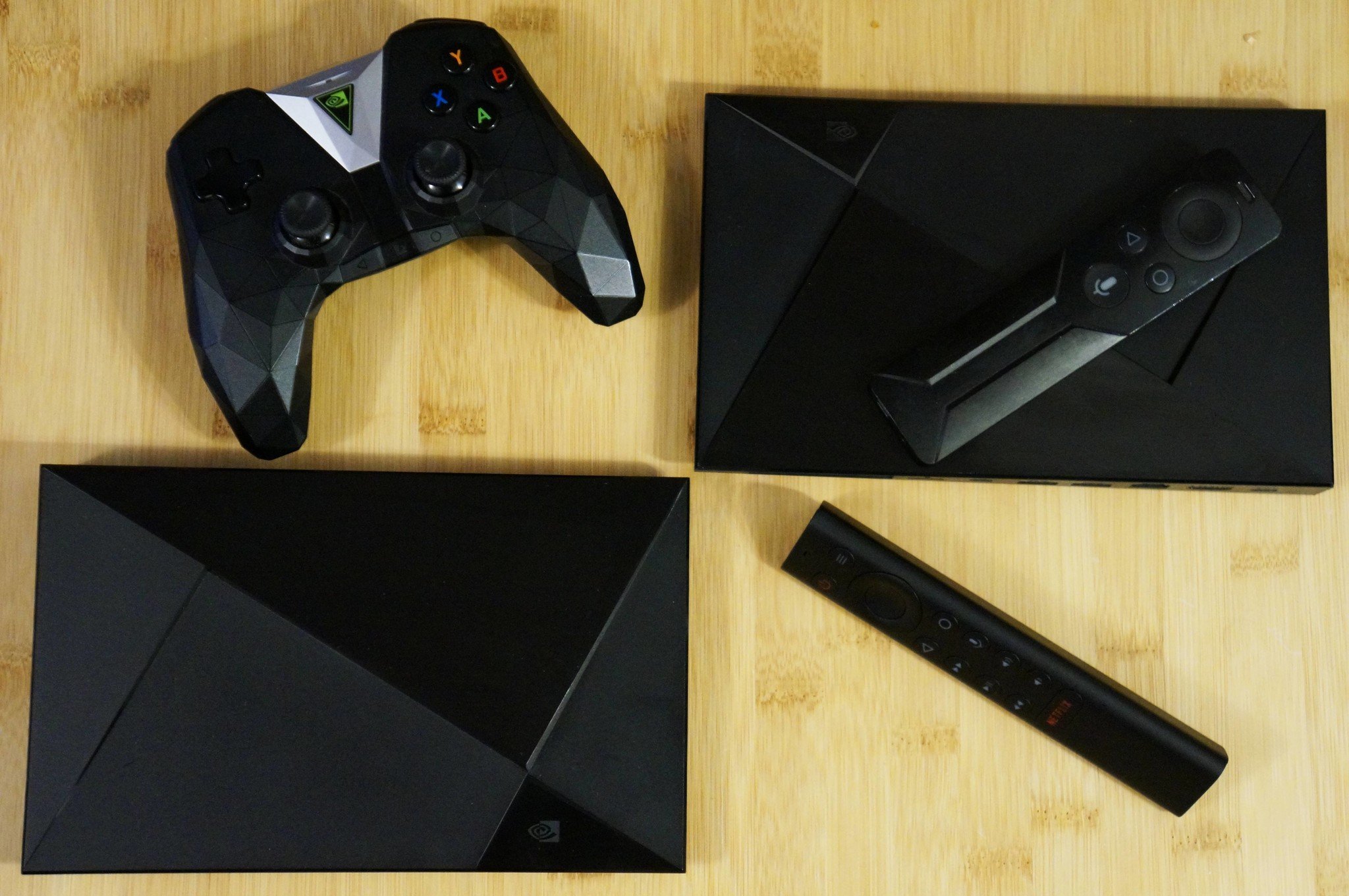 | 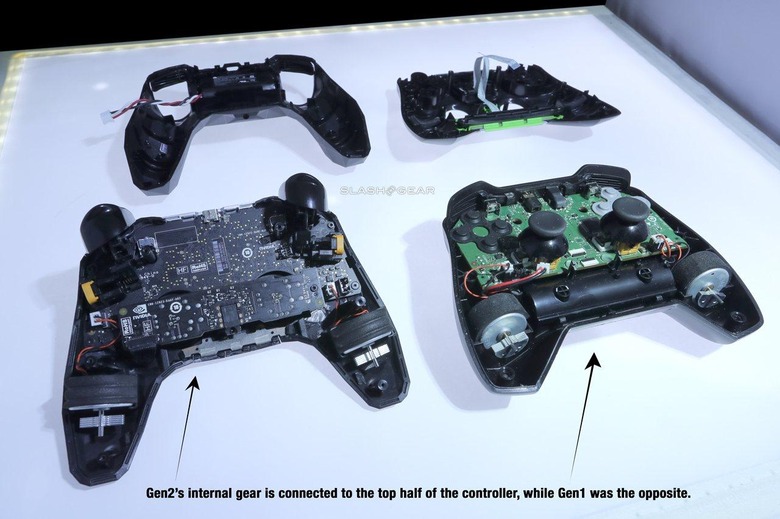 |
nvidiaコントロールパネルが起動したら、画面左下にあるシステム情報をクリックします。 システム情報というウィンドウが表示されたら、 ドライバーのバージョン という箇所で現在使用しているドライバーのバージョンが確認できます(下の画像では、399 NVIDIA® Control Panelは、NVIDIAハードウェアとForceWare®ドライバーの受賞機能を解き放つ、NVIDIAの次世代ハードウェアコントロールアプリケーションです。 NVIDIA Control Panelは、ソフトウェアの使いやすさを革新すべく、NVIDIAの専属ユーザーインターフェースチーム
Incoming Term: nvidia コントローラー, nvidia コントロールパネル, nvidia 3d vision コントローラー ドライバー, nvidia shield コントローラー windows, nvidia shield コントローラー 設定,


0 件のコメント:
コメントを投稿